1. Название и модель
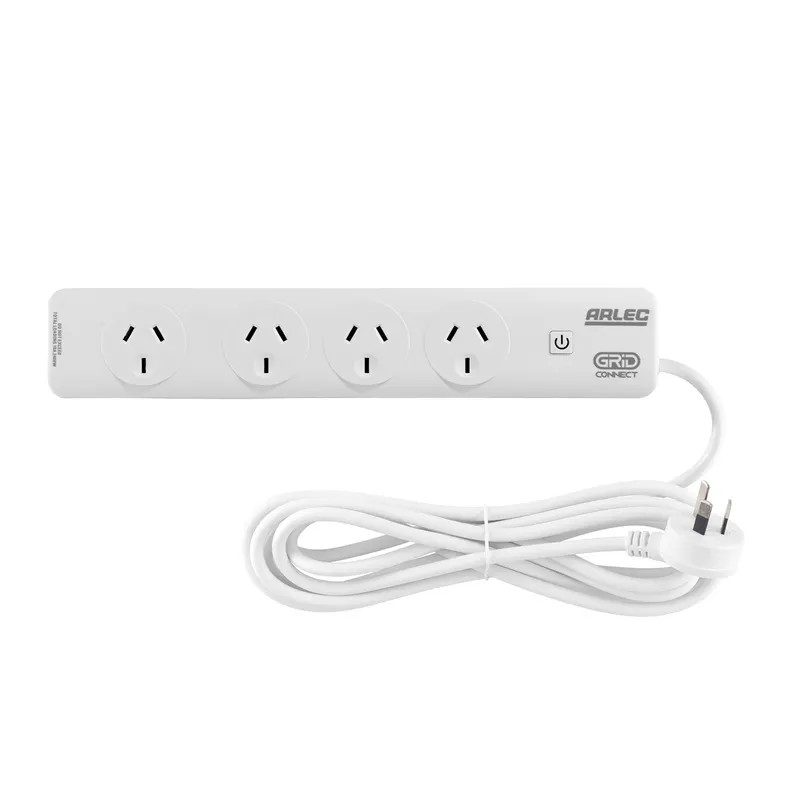
PB4KSHA продаётся в Bunnings в Австралии и Новой Зеландии под маркой Grid Connect. Четыре гнезда, одно общее реле. Модуль Tuya WB2S на BK7231T. Сложность 4/5.
Отдельного MCU нет. Карточка прямо пишет, что tuya-convert уже не работает: дыры в прошивке Tuya закрыты. Путь — UART и ltchiptool. Чип можно снять или паять провода на месте.
В Dashboard после создания устройства нажимают Skip и не ставят случайную прошивку «любого типа». Конфиг вписывают вручную и только потом жмут Install.

2. Что даёт перепрошивка
- Все четыре гнезда одним выключателем, локально
- Кнопка и светодиод на пинах модуля
3. Что теряется
- Приложение Grid Connect фильтр не видит
- Четыре гнезда по отдельности не включаются: реле одно
- Гарантия после вскрытия заканчивается
4. Что понадобится
- ltchiptool и ESPHome Dashboard
- Паяльник, если чип не снимают
- Видео, на которое ссылается карточка, как общий пример ltchiptool, не как распиновка этой платы
5. Разборка и пины
Программатор USB–UART подключают к модулю, который прошивают, крест-накрест:
- Земля переходника (GND) — на землю платы. Этот провод обязателен.
- TX переходника — на RX модуля. На плате площадка часто подписана RX, RXD или RXD0.
- RX переходника — на TX модуля. На плате это TX, TXD или TXD0.
- Питание логики — 3,3 В. Пять вольт на эти площадки не подают. Если плату уже кормит её блок, линию 3,3 В с переходника не подключают вторым источником.
- Для входа в загрузчик ESP8266 и ESP32 площадку GPIO0 (IO0, BOOT) замыкают на землю и в этот момент подают питание. После старта записи землю с GPIO0 снимают.
Если у этой модели в тексте ниже другие имена площадок, прямой порядок TX–TX или прошивка по USB, делайте как написано там. Общая схема выше — для обычного модульного UART.
Корпус фильтра вскрывают при вынутой вилке. WB2S на контроллере. Пины рабочего конфига:
- P6 — светодиод, инверсный
- P11 — кнопка
- P26 — реле
6. Прошивка
Готового файла «прошивка именно этой модели» на этом сайте нет. Её собирает ESPHome из текстового конфига YAML: туда входят Wi-Fi, пины и команды второго чипа. Чужой .bin из интернета почти наверняка собран с чужим паролем сети.
Какую программу ставить
- ESPHome Dashboard — дополнение в Home Assistant или программа на компьютере. В ней пишут YAML, нажимают Install, и она сама собирает прошивку. Установка: дополнение для Home Assistant или команда
pip install esphome. - ESPHome Web, сайт web.esphome.io, — загрузчик в браузере Chrome или Edge. Им записывают уже собранный
.binна ESP8266 и ESP32 через USB–UART. На BK72xx он не рассчитан. - esptool — программа Espressif, чтобы снять заводскую копию флеша и записать
.bin, если браузер порт не видит. Репозиторий: espressif/esptool. - ltchiptool — то же самое для чипов Beken BK72xx (модули WB3S, WBR3, CB3S и похожие). ESPHome для них собирается через LibreTiny. Программа: libretiny-eu/ltchiptool, описание платы: компонент bk72xx.
Как собрать конфиг
- В Dashboard нажмите New Device и выберите чип, который стоит на плате: ESP8266, ESP32 или BK72xx. Имя — латиницей, без пробелов.
- Пароль Wi-Fi уберите в файл
secrets.yamlрядом с конфигом. В YAML оставьтеssid: !secret wifi_ssidиpassword: !secret wifi_password. - Блок UART, модель и скорости из раздела ниже вставьте в этот файл. Полный пример, если он длинный, берите по ссылке в источниках внизу страницы, а не из гайда соседней модели.
- Строки
api:иota:оставьте. Безapi:Home Assistant устройство не увидит. Ключ шифрования Dashboard предлагает сам, его потом спросит интеграция ESPHome.
Как залить первый раз
- Подключите USB–UART, как в разделе «Разборка и пины»: земля переходника на землю платы, TX переходника на RX модуля, RX переходника на TX модуля. Логика 3,3 В. Имена площадок на конкретной плате — там же.
- Для ESP8266 и ESP32 замкните GPIO0 (IO0, BOOT) на землю и в этот момент подайте питание. Для BK72xx ltchiptool сам просит перезапустить чип, обычно кратким отключением земли.
- В Dashboard: Install → Plug into this computer, выберите порт переходника. Либо Install → Manual download, сохраните
.binи откройте его на web.esphome.io. Из терминала то же самое делаетesphome run имя-устройства.yaml. - Когда в логе появится IP-адрес, GPIO0 от земли отпустите, провода можно отпаять. Следующие обновления идут по Wi-Fi, пункт OTA, паяльник больше не нужен.
Дальше — только то, чем эта модель отличается от общей схемы.
Плата Beken для WB2S в конфиге карточки — BK7231T, не N. Имя board сверьте с исходником перед сборкой: у T и N разные строки board:. Реле — обычный switch на P26, не компонент tuya:.
Базовый конфиг этой модели с карточки или из репозитория компонента. Wi-Fi, пароль и OTA задайте как в общем разделе выше. Пароли из исходника сюда не перенесены.
esphome:
  name: upk2esphome-bk7231t
bk72xx:
  board: generic-bk7231t-qfn32-tuya

logger:

text_sensor:
  - platform: libretiny
    version:
      name: LibreTiny Version

binary_sensor:
  - platform: gpio
    id: binary_switch_1
    pin:
      number: P11
      inverted: false
      mode: INPUT_PULLUP
    on_press:
      then:
        - switch.toggle: switch_1

switch:
  - platform: gpio
    id: switch_1
    name: Relay 1
    pin: P26
    on_turn_on:
      - light.turn_off: relay_status_led  # Invert LED state
    on_turn_off:
      - light.turn_on: relay_status_led   # Invert LED state

output:
  - platform: gpio
    pin: P6
    id: relay_status_led_output

light:
  - platform: binary
    output: relay_status_led_output
    id: relay_status_led
7. Настройка в Home Assistant
Одна сущность на весь фильтр. Автоматизация «выключить розетку телевизора» погасит все четыре гнезда.
8. Известные баги и как их обойти
- tuya-convert на новой партии молчит. Это ожидаемо
- Плата
bk7231nна чипе T не стартует - Случайный Install в Dashboard затирает модуль пустым конфигом
9. Источники
- Каталог PB4KSHA на devices.esphome.io https://devices.esphome.io/devices/Arlec-PB4KSHA-4-outlet-powerboard/
- GitHub Исходник карточки https://github.com/esphome/esphome-devices/blob/main/src/docs/devices/Arlec-PB4KSHA-4-outlet-powerboard/index.md
- Документация Grid Connect https://grid-connect.com.au/
- Документация ltchiptool https://github.com/libretiny-eu/ltchiptool