1. Название и модель
Линейка Beca продаётся ещё как MOES и Qiumi. Для ESPHome нужна именно Wi-Fi версия: в имени есть буква W, например BHT-002-GCLW. BHT — только нагрев, BAC — ещё охлаждение и вентиляция. Офлайн-модели и Zigbee модулем Wi-Fi не дополнить. Сложность в каталоге 2/5.
На плате модуль говорит с основным MCU по UART. В конфиге это RX1 и TX1, 9600, плата generic-bk7231t-qfn32-tuya. Часто стоит WB3S на BK7231T.
Двухдиапазонные версии с суффиксом DB — другой модуль. Этот гайд их не покрывает.
Каталог упоминает облачную утилиту Tuya как возможный путь на старой прошивке. Надёжный путь там же: ltchiptool и UART модуля, питание 3,3 В.
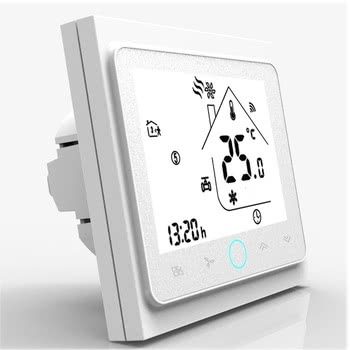

2. Что даёт перепрошивка
- Питание, datapoint 1
- Уставка и текущая температура, точки 2 и 3
- ECO, datapoint 5
- Блокировка, datapoint 6
- Режим, datapoint 4
- Внешний датчик, datapoint 102, если он есть на вашей ревизии
3. Что теряется
- Приложение Beca / Smart Life перестаёт управлять термостатом
- Сырые пакеты точки 101 различаются между моделями. Карточка проверяла их на BHT-002
- Гарантия после разбора обычно заканчивается
4. Что понадобится
- Wi-Fi модель с буквой W в имени
- ltchiptool, ESPHome с BK72xx
- USB–UART 3,3 В на пины модуля
- Карточка каталога: там разбор семейства BHT/BAC
5. Разборка и пины
Программатор USB–UART подключают к модулю, который прошивают, крест-накрест:
- Земля переходника (GND) — на землю платы. Этот провод обязателен.
- TX переходника — на RX модуля. На плате площадка часто подписана RX, RXD или RXD0.
- RX переходника — на TX модуля. На плате это TX, TXD или TXD0.
- Питание логики — 3,3 В. Пять вольт на эти площадки не подают. Если плату уже кормит её блок, линию 3,3 В с переходника не подключают вторым источником.
- Для входа в загрузчик ESP8266 и ESP32 площадку GPIO0 (IO0, BOOT) замыкают на землю и в этот момент подают питание. После старта записи землю с GPIO0 снимают.
Если у этой модели в тексте ниже другие имена площадок, прямой порядок TX–TX или прошивка по USB, делайте как написано там. Общая схема выше — для обычного модульного UART.
Модуль WB3S сидит на плате термостата. Прошивают его UART, подавая 3,3 В. Основную UART к MCU (RX1/TX1 в уже залитом ESPHome) с программатором не путают: программатор подключается к контактам прошивки самого Beken, как описано в карточке.
Сеть со стены на это время отключают.
6. Прошивка
Готового файла «прошивка именно этой модели» на этом сайте нет. Её собирает ESPHome из текстового конфига YAML: туда входят Wi-Fi, пины и команды второго чипа. Чужой .bin из интернета почти наверняка собран с чужим паролем сети.
Какую программу ставить
- ESPHome Dashboard — дополнение в Home Assistant или программа на компьютере. В ней пишут YAML, нажимают Install, и она сама собирает прошивку. Установка: дополнение для Home Assistant или команда
pip install esphome. - ESPHome Web, сайт web.esphome.io, — загрузчик в браузере Chrome или Edge. Им записывают уже собранный
.binна ESP8266 и ESP32 через USB–UART. На BK72xx он не рассчитан. - esptool — программа Espressif, чтобы снять заводскую копию флеша и записать
.bin, если браузер порт не видит. Репозиторий: espressif/esptool. - ltchiptool — то же самое для чипов Beken BK72xx (модули WB3S, WBR3, CB3S и похожие). ESPHome для них собирается через LibreTiny. Программа: libretiny-eu/ltchiptool, описание платы: компонент bk72xx.
Как собрать конфиг
- В Dashboard нажмите New Device и выберите чип, который стоит на плате: ESP8266, ESP32 или BK72xx. Имя — латиницей, без пробелов.
- Пароль Wi-Fi уберите в файл
secrets.yamlрядом с конфигом. В YAML оставьтеssid: !secret wifi_ssidиpassword: !secret wifi_password. - Блок UART, модель и скорости из раздела ниже вставьте в этот файл. Полный пример, если он длинный, берите по ссылке в источниках внизу страницы, а не из гайда соседней модели.
- Строки
api:иota:оставьте. Безapi:Home Assistant устройство не увидит. Ключ шифрования Dashboard предлагает сам, его потом спросит интеграция ESPHome.
Как залить первый раз
- Подключите USB–UART, как в разделе «Разборка и пины»: земля переходника на землю платы, TX переходника на RX модуля, RX переходника на TX модуля. Логика 3,3 В. Имена площадок на конкретной плате — там же.
- Для ESP8266 и ESP32 замкните GPIO0 (IO0, BOOT) на землю и в этот момент подайте питание. Для BK72xx ltchiptool сам просит перезапустить чип, обычно кратким отключением земли.
- В Dashboard: Install → Plug into this computer, выберите порт переходника. Либо Install → Manual download, сохраните
.binи откройте его на web.esphome.io. Из терминала то же самое делаетesphome run имя-устройства.yaml. - Когда в логе появится IP-адрес, GPIO0 от земли отпустите, провода можно отпаять. Следующие обновления идут по Wi-Fi, пункт OTA, паяльник больше не нужен.
Дальше — только то, чем эта модель отличается от общей схемы.
Обработчик сырой точки 101 в карточке закомментирован как зависящий от модели. Не включайте его, пока не сверили дамп со своим BHT-002.
Базовый конфиг этой модели с карточки или из репозитория компонента. Wi-Fi, пароль и OTA задайте как в общем разделе выше. Пароли из исходника сюда не перенесены.
bk72xx:
  board: generic-bk7231t-qfn32-tuya

uart:
  rx_pin: RX1
  tx_pin: TX1
  baud_rate: 9600

time:
  - platform: homeassistant
    id: ha_time

tuya:
  # The MCU uses this for displaying the time in the display as well as for
  # scheduled programmes one may have configured in their thermostat.
  time_id: ha_time

  # (Optional)
  # Schedules are not modeled in neither ESPHome nor Home Assistant.
  #
  # This parses the data point and emitting it as a string in the logs, and
  # serves as an example for users desiring more advanced configurations.
  on_datapoint_update:
    - sensor_datapoint: 101
      datapoint_type: raw
      then:
        - lambda: |-
            // Apparently these vary per model; these are valid for the BHT-002
            const int POS_HOUR = 1;
            const int POS_MINUTE = 0;
            const float TEMPERATURE_MULTIPLIER = 0.5f;
            const std::map<int, std::string> DAY_OFFSET = {
                {0, "days 1-5"},
                {6, "day 6"},
                {12, "day 7"},
            };

            for (auto& day : DAY_OFFSET) {
                for (int period = 0; period < 6; period++) {
                    int offset = (day.first + period) * 3;
                    int hour = x[offset + POS_HOUR];
                    int minute = x[offset + POS_MINUTE];
                    float temp = x[offset + 2] * TEMPERATURE_MULTIPLIER;
                    ESP_LOGD("custom", "Scheduled program for %s %02d:%02d set at %.1f C", day.second.c_str(), hour, minute, temp);
              }
            }

climate:
  - platform: tuya
    name: "Thermostat"
    switch_datapoint: 1
    target_temperature_datapoint: 2
    current_temperature_datapoint: 3
    eco_datapoint: 5
    eco_temperature: 20 °C
    temperature_multiplier: 0.5
    visual:
      min_temperature: 20 °C
      max_temperature: 35 °C
      temperature_step: 0.5 °C

sensor:
  - platform: "tuya"
    name: "Temperature"
    sensor_datapoint: 3
    unit_of_measurement: "°C"
    device_class: "temperature"
    accuracy_decimals: 1
    filters:
      - multiply: 0.5
    # The climate component already includes temperature, but having the
    # temperature as a separate sensor can be useful
    disabled_by_default: true

  # The external temperature sensor, if wired
  - platform: "tuya"
    name: "Temperature (external)"
    sensor_datapoint: 102
    unit_of_measurement: "°C"
    device_class: "temperature"
    accuracy_decimals: 1
    filters:
      - multiply: 0.5
    disabled_by_default: true

switch:
  - platform: "tuya"
    name: "Lock"
    icon: "mdi:lock"
    switch_datapoint: 6

select:
  - platform: "tuya"
    name: "Scheduled programming"
    icon: "mdi:calendar"
    enum_datapoint: 4
    options:
      0: Use scheduled programs
      1: Manual control
7. Настройка в Home Assistant
Климат закрывает уставку и питание. Блокировку и режим оставьте отдельными сущностями из карточки, не прячьте их в одну автоматизацию на первое включение.
8. Известные баги и как их обойти
- Модель без W прошить не во что: радиомодуля нет
- Суффикс DB — другой чип, этот YAML не про него
- Точка 101 на соседней модели Beca может значить другое. Карточка пишет об этом прямо
- esptool Beken не программирует
9. Источники
- Каталог Beca на devices.esphome.io https://devices.esphome.io/devices/Beca-Thermostat/
- GitHub Исходник карточки https://github.com/esphome/esphome-devices/blob/main/src/docs/devices/Beca-Thermostat/index.md
- Документация ltchiptool https://github.com/libretiny-eu/ltchiptool
- Документация Компонент bk72xx https://esphome.io/components/bk72xx/
- GitHub fashberg/WThermostatBeca https://github.com/fashberg/WThermostatBeca/
- GitHub klausahrenberg/WThermostatBeca https://github.com/klausahrenberg/WThermostatBeca