1. Название и модель
BH-AP1 — небольшой очиститель. Радиомодуль Tuya TYWE3S (ESP8266) говорит со вторым MCU по UART: передача GPIO1, приём GPIO3, 9600 бод. Сложность в каталоге ESPHome — 4/5, разбор и прошивка модуля описаны на странице Blakadder.
BlitzWolf BW-AP1 внешне тот же аппарат. Каталог пишет, что это, вероятно, одно устройство, но отдельной проверки в карточке нет.
Качество воздуха приходит enum-точкой 22: 0 отлично, 1 хорошо, дальше карточка перечисляет остальные ступени в лямбде.
GPIO1 — аппаратный UART ESP8266. Пока на нём висит лог ESPHome, MCU не слышит команды. В конфиге карточки у логгера
baud_rate: 0.

2. Что даёт перепрошивка
- Режимы очистителя локально, без облака Tuya. Карточка даёт два варианта: один
select(выкл, авто, скорость 1, скорость 2, сон) или вентилятор плюс отдельный режим - Оценка качества воздуха с datapoint 22
- Дальше OTA, если первая запись прошла
3. Что теряется
- Приложение Smart Life / Tuya перестаёт управлять очистителем
- Гарантия после вскрытия обычно заканчивается
- Вариант «вентилятор» врёт в авто и сне: сущность показывает скорость 1, хотя режим другой. Карточка прямо это пишет
4. Что понадобится
- Паяльник: у TYWE3S прошивка через площадки модуля, не через USB
- USB–UART 3,3 В
- Плата в конфиге
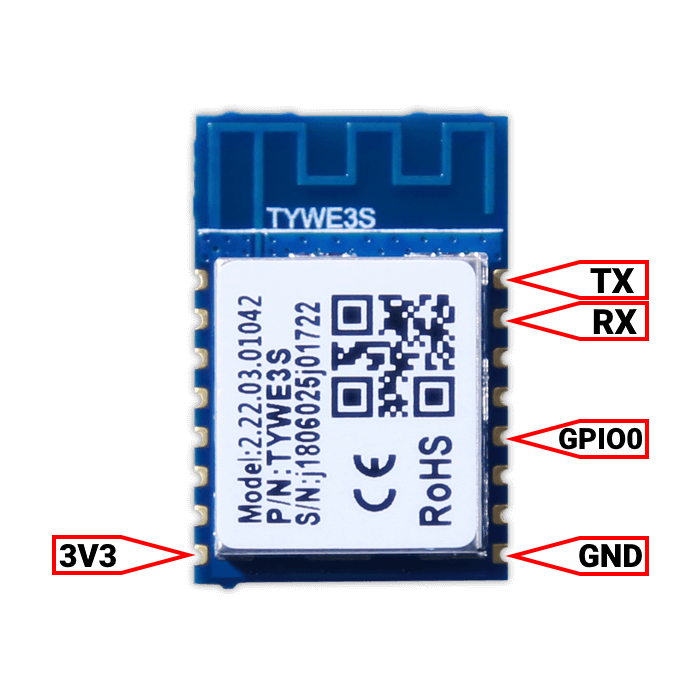
esp01_1m - Фото кабелей и распиновка модуля — со страницы Blakadder. Распиновка TYWE3S на нашем снимке — схема модуля, не фото вашей платы
5. Разборка и пины
Программатор USB–UART подключают к модулю, который прошивают, крест-накрест:
- Земля переходника (GND) — на землю платы. Этот провод обязателен.
- TX переходника — на RX модуля. На плате площадка часто подписана RX, RXD или RXD0.
- RX переходника — на TX модуля. На плате это TX, TXD или TXD0.
- Питание логики — 3,3 В. Пять вольт на эти площадки не подают. Если плату уже кормит её блок, линию 3,3 В с переходника не подключают вторым источником.
- Для входа в загрузчик ESP8266 и ESP32 площадку GPIO0 (IO0, BOOT) замыкают на землю и в этот момент подают питание. После старта записи землю с GPIO0 снимают.
Если у этой модели в тексте ниже другие имена площадок, прямой порядок TX–TX или прошивка по USB, делайте как написано там. Общая схема выше — для обычного модульного UART.
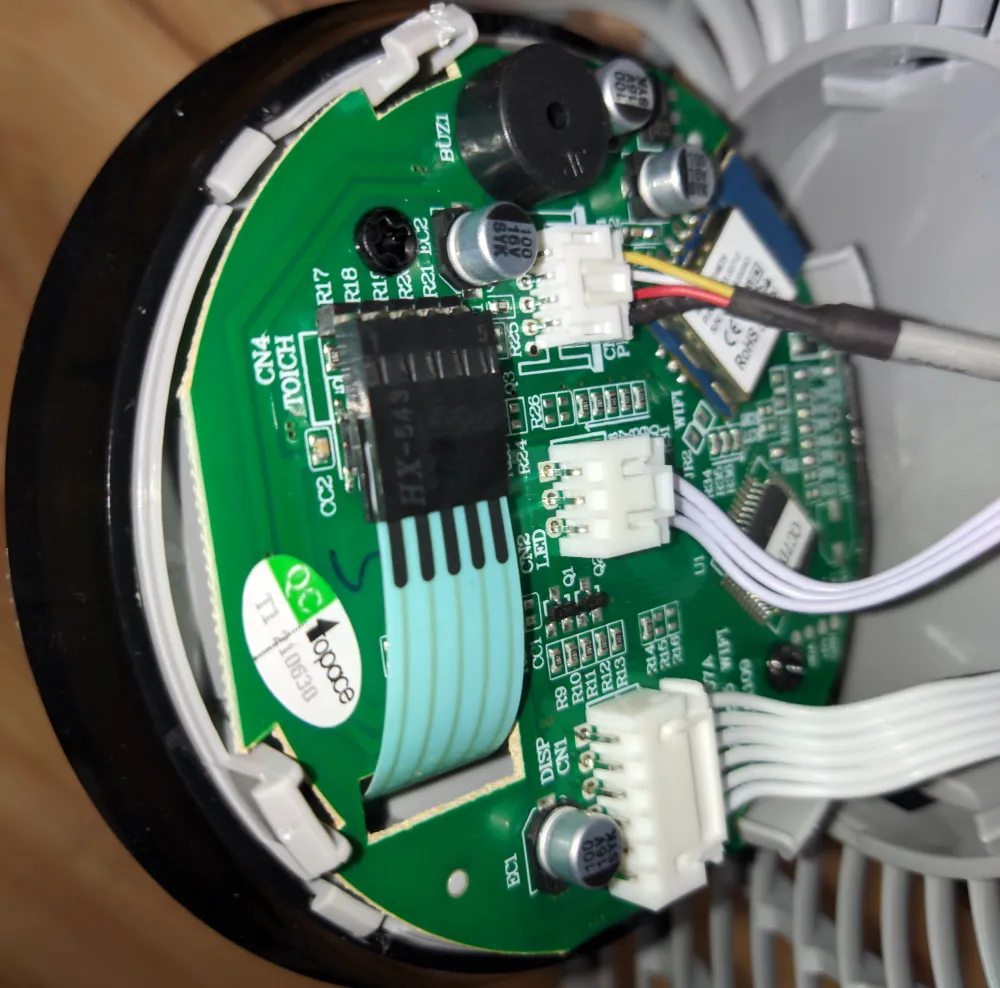
Как открыть корпус и куда вешать прищепки, показывает страница шаблона: там кадры клипс и жгута. Модуль TYWE3S ищите по маркировке.
Для загрузчика ESP8266 нужны земля, 3,3 В, TX, RX и GPIO0 на землю на время включения. На фото распиновки это выводы модуля вообще, без привязки к отверстиям корпуса BH-AP1. Сверяйте шелкографию на своей плате с этой схемой, не с очистителем Levoit.


6. Прошивка
Готового файла «прошивка именно этой модели» на этом сайте нет. Её собирает ESPHome из текстового конфига YAML: туда входят Wi-Fi, пины и команды второго чипа. Чужой .bin из интернета почти наверняка собран с чужим паролем сети.
Какую программу ставить
- ESPHome Dashboard — дополнение в Home Assistant или программа на компьютере. В ней пишут YAML, нажимают Install, и она сама собирает прошивку. Установка: дополнение для Home Assistant или команда
pip install esphome. - ESPHome Web, сайт web.esphome.io, — загрузчик в браузере Chrome или Edge. Им записывают уже собранный
.binна ESP8266 и ESP32 через USB–UART. На BK72xx он не рассчитан. - esptool — программа Espressif, чтобы снять заводскую копию флеша и записать
.bin, если браузер порт не видит. Репозиторий: espressif/esptool. - ltchiptool — то же самое для чипов Beken BK72xx (модули WB3S, WBR3, CB3S и похожие). ESPHome для них собирается через LibreTiny. Программа: libretiny-eu/ltchiptool, описание платы: компонент bk72xx.
Как собрать конфиг
- В Dashboard нажмите New Device и выберите чип, который стоит на плате: ESP8266, ESP32 или BK72xx. Имя — латиницей, без пробелов.
- Пароль Wi-Fi уберите в файл
secrets.yamlрядом с конфигом. В YAML оставьтеssid: !secret wifi_ssidиpassword: !secret wifi_password. - Блок UART, модель и скорости из раздела ниже вставьте в этот файл. Полный пример, если он длинный, берите по ссылке в источниках внизу страницы, а не из гайда соседней модели.
- Строки
api:иota:оставьте. Безapi:Home Assistant устройство не увидит. Ключ шифрования Dashboard предлагает сам, его потом спросит интеграция ESPHome.
Как залить первый раз
- Подключите USB–UART, как в разделе «Разборка и пины»: земля переходника на землю платы, TX переходника на RX модуля, RX переходника на TX модуля. Логика 3,3 В. Имена площадок на конкретной плате — там же.
- Для ESP8266 и ESP32 замкните GPIO0 (IO0, BOOT) на землю и в этот момент подайте питание. Для BK72xx ltchiptool сам просит перезапустить чип, обычно кратким отключением земли.
- В Dashboard: Install → Plug into this computer, выберите порт переходника. Либо Install → Manual download, сохраните
.binи откройте его на web.esphome.io. Из терминала то же самое делаетesphome run имя-устройства.yaml. - Когда в логе появится IP-адрес, GPIO0 от земли отпустите, провода можно отпаять. Следующие обновления идут по Wi-Fi, пункт OTA, паяльник больше не нужен.
Дальше — только то, чем эта модель отличается от общей схемы.
Дальше либо select с режимами, либо fan и фиктивный ШИМ на GPIO4, который карточка называет незадействованным. Полный текст обоих вариантов — в карточке BH-AP1. Короткий кусок выше только фиксирует линию и логгер.
Базовый конфиг этой модели с карточки или из репозитория компонента. Wi-Fi, пароль и OTA задайте как в общем разделе выше. Пароли из исходника сюда не перенесены.
substitutions:
  name: air-purifier
  devicename: Air Purifier

esphome:
  name: ${name}
  comment: ${devicename}

esp8266:
  board: esp01_1m

logger:
  baud_rate: 0

uart:
  rx_pin: GPIO3
  tx_pin: GPIO1
  baud_rate: 9600

tuya:
  id: tuyadevice
  on_datapoint_update:
    - sensor_datapoint: 22
      datapoint_type: enum
      then:
        - lambda: |-
            if (x == 0) {
              id(air_quality).publish_state("Excellent");
            } else if (x == 1) {
              id(air_quality).publish_state("Good");
            } else if (x == 2) {
              id(air_quality).publish_state("Poor");
            }
    - sensor_datapoint: 1
      datapoint_type: bool
      then:
        - lambda: |-
            if (!x) {
              id(purifier).publish_state("OFF");
            }
    - sensor_datapoint: 3
      datapoint_type: enum
      then:
        - lambda: |-
            switch (x) {
              case 0:
                id(purifier).publish_state("Sleep");
                break;
              case 1:
                id(purifier).publish_state("Auto");
                break;
              case 2:
                if (id(tuya_fan).state == 0) {
                  id(purifier).publish_state("Fan 1");
                } else if (id(tuya_fan).state == 1) {
                  id(purifier).publish_state("Fan 2");
                }
                break;
            }
    - sensor_datapoint: 4
      datapoint_type: enum
      then:
        - lambda: |-
            if (id(tuya_mode).state == 2) {
              if (x == 0) {
                id(purifier).publish_state("Fan 1");
              } else if (x == 1) {
                id(purifier).publish_state("Fan 2");
              }
            }

sensor:
  - platform: tuya
    name: ${devicename} PM2.5
    sensor_datapoint: 2
    device_class: PM25

  - platform: tuya
    name: ${devicename} Filter Life
    sensor_datapoint: 5
    unit_of_measurement: "%"

text_sensor:
  - platform: template
    name: ${devicename} Air Quality
    id: air_quality

button:
  - platform: template
    name: ${devicename} Filter Reset
    entity_category: config
    on_press:
      - lambda: |-
          id(tuyadevice).set_boolean_datapoint_value(11,1);

select:
  - platform: template
    name: ${devicename}
    id: purifier
    optimistic: true
    options:
      - "OFF"
      - "Auto"
      - "Fan 1"
      - "Fan 2"
      - "Sleep"
    on_value:
      then:
        - lambda: |-
            if (x == "OFF") {
              if (id(tuya_power).state) {
                id(tuyadevice).set_boolean_datapoint_value(1,false);
              }
            } else if (x == "Auto") {
              if (!id(tuya_power).state) {
                id(tuyadevice).set_boolean_datapoint_value(1,true);
                delay(1);
              }
              id(tuyadevice).set_enum_datapoint_value(3,1);
            } else if (x == "Fan 1") {
              if (!id(tuya_power).state) {
                id(tuyadevice).set_boolean_datapoint_value(1,true);
                delay(1);
              }
              if (id(tuya_mode).state != 2) {
                id(tuyadevice).set_enum_datapoint_value(3,2);
                delay(1);
              }
              id(tuyadevice).set_enum_datapoint_value(4,0);
            } else if (x == "Fan 2") {
              if (!id(tuya_power).state) {
                id(tuyadevice).set_boolean_datapoint_value(1,true);
                delay(1);
              }
              if (id(tuya_mode).state != 2) {
                id(tuyadevice).set_enum_datapoint_value(3,2);
                delay(1);
              }
              id(tuyadevice).set_enum_datapoint_value(4,1);
            } else if (x == "Sleep") {
              if (!id(tuya_power).state) {
                id(tuyadevice).set_boolean_datapoint_value(1,true);
                delay(1);
              }
              id(tuyadevice).set_enum_datapoint_value(3,0);
            }
  - platform: tuya
    name: ${devicename} Countdown
    enum_datapoint: 19
    optimistic: true
    options:
      0: "OFF"
      1: "1 hour"
      2: "2 hours"
      3: "4 hours"
      4: "8 hours"

switch:
  - platform: tuya
    id: tuya_power
    switch_datapoint: 1

number:
  - platform: tuya
    id: tuya_mode
    number_datapoint: 3
    min_value: 0
    max_value: 2
    step: 1
  - platform: tuya
    id: tuya_fan
    number_datapoint: 4
    min_value: 0
    max_value: 1
    step: 1

substitutions:
  name: air-purifier
  devicename: Air Purifier

esphome:
  name: ${name}
  comment: ${devicename}

esp8266:
  board: esp01_1m

logger:
  baud_rate: 0

uart:
  rx_pin: GPIO3
  tx_pin: GPIO1
  baud_rate: 9600

tuya:
  id: tuyadevice
  on_datapoint_update:
    - sensor_datapoint: 22
      datapoint_type: enum
      then:
        - lambda: |-
            if (x == 0) {
              id(air_quality).publish_state("Excellent");
            } else if (x == 1) {
              id(air_quality).publish_state("Good");
            } else if (x == 2) {
              id(air_quality).publish_state("Poor");
            }
    - sensor_datapoint: 1
      datapoint_type: bool
      then:
        - lambda: |-
            if (x) {
              id(fan1).turn_on().perform();
            } else {
              id(fan1).turn_off().perform();
            }
    - sensor_datapoint: 4
      datapoint_type: enum
      then:
        - lambda: |-
            if (x == 1) {
              if (id(fan1).speed != 2) {
                auto call = id(fan1).turn_on();
                call.set_speed(2);
                call.perform();
              }
            } else if (x == 0) {
              if (id(fan1).speed != 1) {
                auto call = id(fan1).turn_on();
                call.set_speed(1);
                call.perform();
              }
            }

fan:
  - platform: speed
    output: dummy_pwm
    name: ${devicename}
    speed_count: 2
    id: fan1
    on_turn_on:
      - lambda: |-
          id(tuyadevice).set_boolean_datapoint_value(1,true);
    on_turn_off:
      - lambda: |-
          id(tuyadevice).set_boolean_datapoint_value(1,false);
    on_speed_set:
      - lambda: |-
          if (id(fan1).speed == 1) {
            id(tuyadevice).set_enum_datapoint_value(4,0);
          } else if (id(fan1).speed == 2) {
            id(tuyadevice).set_enum_datapoint_value(4,1);
          }

sensor:
  - platform: tuya
    name: ${devicename} PM2.5
    sensor_datapoint: 2
    device_class: PM25

  - platform: tuya
    name: ${devicename} Filter Life
    sensor_datapoint: 5
    unit_of_measurement: "%"

text_sensor:
  - platform: template
    name: ${devicename} Air Quality
    id: air_quality

button:
  - platform: template
    name: ${devicename} Filter Reset
    entity_category: config
    on_press:
      - lambda: |-
          id(tuyadevice).set_boolean_datapoint_value(11,1);

select:
  - platform: tuya
    name: ${devicename} Countdown
    enum_datapoint: 19
    optimistic: true
    options:
      0: "OFF"
      1: "1 hour"
      2: "2 hours"
      3: "4 hours"
      4: "8 hours"

  - platform: tuya
    name: ${devicename} Mode
    enum_datapoint: 3
    optimistic: true
    options:
      0: "Sleep"
      1: "Auto"
      2: "Manual"

output:
  - platform: esp8266_pwm
    pin: GPIO4
    id: dummy_pwm
7. Настройка в Home Assistant
Если взяли вариант с одним select, автоматизации смотрят на его состояние, а не на скорость вентилятора. Оценка воздуха — текстовый датчик из лямбды точки 22.
8. Известные баги и как их обойти
- Логгер на 115200 занимает GPIO1, и очиститель не отвечает
- GPIO4 в варианте с вентилятором занят фиктивным выходом. Не вешайте на него свой датчик
- BW-AP1 может совпасть, а может нет. Карточка этого не гарантирует
- Пять вольт на TYWE3S выжигают модуль. Питание прошивки — 3,3 В
9. Источники
- Каталог BH-AP1 на devices.esphome.io https://devices.esphome.io/devices/BlitzHome-BH-AP1/
- GitHub Исходник карточки BH-AP1 https://github.com/esphome/esphome-devices/blob/main/src/docs/devices/BlitzHome-BH-AP1/index.md
- Документация Шаблон Blakadder BH-AP1 https://templates.blakadder.com/blitzhome_BH-AP1