1. Название и модель
DXCF14 — старший Whisper Flex. Модуль тот же класс: ESP8266, плата esp07, Tuya MCU, передача GPIO15, приём GPIO13, 9600 бод. Сложность в каталоге 3/5.
От DXCF10 отличаются сущности. Скоростей 30. Горизонталь — enum datapoint 4 со значениями выкл / 30 / 60 / 90. Вертикаль — datapoint 5: выкл / 90 / 105. Отдельного oscillation_datapoint в карточке нет.
Папка в репозитории каталога называется с опечаткой: Duux-Whisper-Flex-UItimate-Smart-Fan-DXCF14.
Фото площадок каталог не выложил, только снимок вентилятора. Точки пайки с DXCF10 не приписывайте, даже если корпус похож.
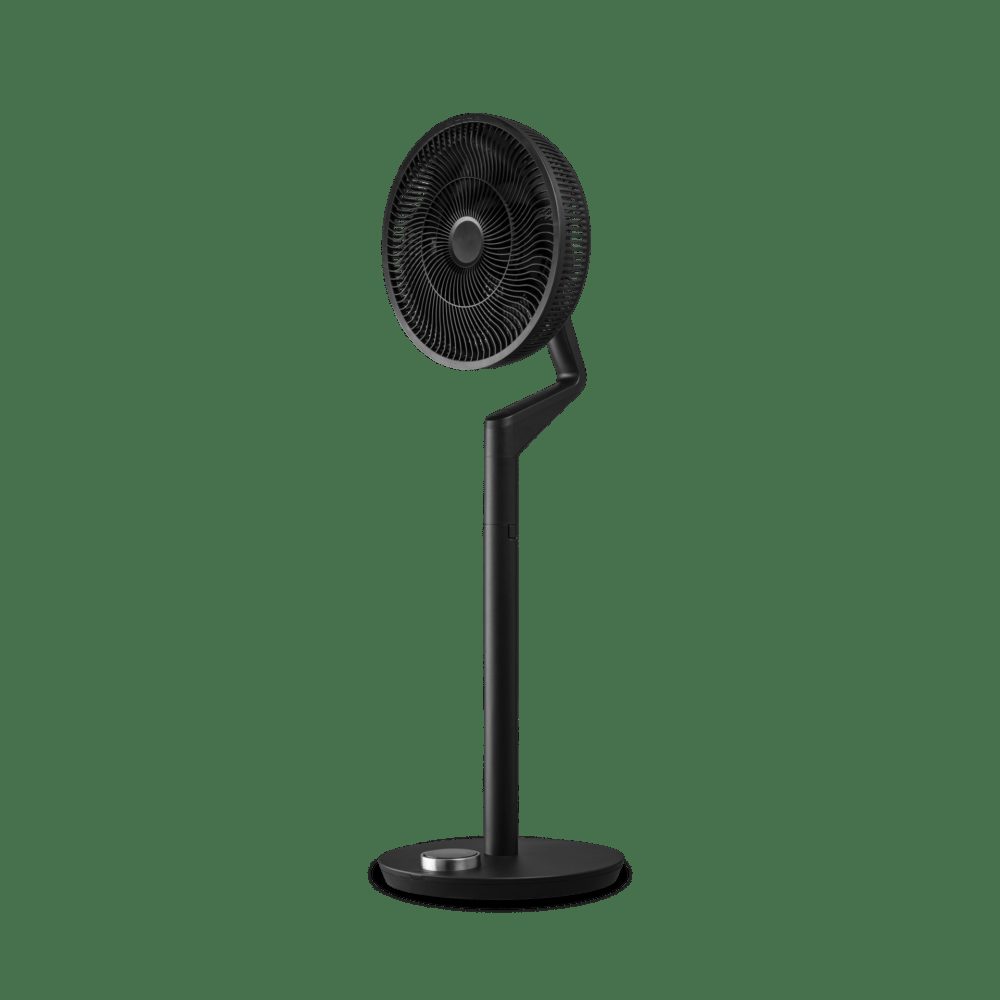

2. Что даёт перепрошивка
- Питание и 30 ступеней скорости
- Горизонтальный угол: выключено, 30°, 60°, 90°
- Вертикальный угол: выключено, 90°, 105°
- Режимы ручной, естественный, сон
- Таймер до 12 часов
3. Что теряется
- Облако Duux перестаёт управлять вентилятором
- Гарантия после разбора обычно заканчивается
- Открытой фотографии модуля этой ревизии нет
4. Что понадобится
- Разбор стойки до модуля ESP8266
- USB–UART 3,3 В и способ замкнуть GPIO0 на землю на время старта загрузчика
- Карточка DXCF14, не файл DXCF10
5. Разборка и пины
Программатор USB–UART подключают к модулю, который прошивают, крест-накрест:
- Земля переходника (GND) — на землю платы. Этот провод обязателен.
- TX переходника — на RX модуля. На плате площадка часто подписана RX, RXD или RXD0.
- RX переходника — на TX модуля. На плате это TX, TXD или TXD0.
- Питание логики — 3,3 В. Пять вольт на эти площадки не подают. Если плату уже кормит её блок, линию 3,3 В с переходника не подключают вторым источником.
- Для входа в загрузчик ESP8266 и ESP32 площадку GPIO0 (IO0, BOOT) замыкают на землю и в этот момент подают питание. После старта записи землю с GPIO0 снимают.
Если у этой модели в тексте ниже другие имена площадок, прямой порядок TX–TX или прошивка по USB, делайте как написано там. Общая схема выше — для обычного модульного UART.
Каталог показывает только внешний вид. Ищите ESP8266 в блоке кнопок. Линия к MCU уже на GPIO15 и GPIO13, перепаивать её не нужно. Площадки загрузчика подписывает шелкография модуля: земля, TX, RX, GPIO0. Чужие имена площадок сюда не переносим.
6. Прошивка
Готового файла «прошивка именно этой модели» на этом сайте нет. Её собирает ESPHome из текстового конфига YAML: туда входят Wi-Fi, пины и команды второго чипа. Чужой .bin из интернета почти наверняка собран с чужим паролем сети.
Какую программу ставить
- ESPHome Dashboard — дополнение в Home Assistant или программа на компьютере. В ней пишут YAML, нажимают Install, и она сама собирает прошивку. Установка: дополнение для Home Assistant или команда
pip install esphome. - ESPHome Web, сайт web.esphome.io, — загрузчик в браузере Chrome или Edge. Им записывают уже собранный
.binна ESP8266 и ESP32 через USB–UART. На BK72xx он не рассчитан. - esptool — программа Espressif, чтобы снять заводскую копию флеша и записать
.bin, если браузер порт не видит. Репозиторий: espressif/esptool. - ltchiptool — то же самое для чипов Beken BK72xx (модули WB3S, WBR3, CB3S и похожие). ESPHome для них собирается через LibreTiny. Программа: libretiny-eu/ltchiptool, описание платы: компонент bk72xx.
Как собрать конфиг
- В Dashboard нажмите New Device и выберите чип, который стоит на плате: ESP8266, ESP32 или BK72xx. Имя — латиницей, без пробелов.
- Пароль Wi-Fi уберите в файл
secrets.yamlрядом с конфигом. В YAML оставьтеssid: !secret wifi_ssidиpassword: !secret wifi_password. - Блок UART, модель и скорости из раздела ниже вставьте в этот файл. Полный пример, если он длинный, берите по ссылке в источниках внизу страницы, а не из гайда соседней модели.
- Строки
api:иota:оставьте. Безapi:Home Assistant устройство не увидит. Ключ шифрования Dashboard предлагает сам, его потом спросит интеграция ESPHome.
Как залить первый раз
- Подключите USB–UART, как в разделе «Разборка и пины»: земля переходника на землю платы, TX переходника на RX модуля, RX переходника на TX модуля. Логика 3,3 В. Имена площадок на конкретной плате — там же.
- Для ESP8266 и ESP32 замкните GPIO0 (IO0, BOOT) на землю и в этот момент подайте питание. Для BK72xx ltchiptool сам просит перезапустить чип, обычно кратким отключением земли.
- В Dashboard: Install → Plug into this computer, выберите порт переходника. Либо Install → Manual download, сохраните
.binи откройте его на web.esphome.io. Из терминала то же самое делаетesphome run имя-устройства.yaml. - Когда в логе появится IP-адрес, GPIO0 от земли отпустите, провода можно отпаять. Следующие обновления идут по Wi-Fi, пункт OTA, паяльник больше не нужен.
Дальше — только то, чем эта модель отличается от общей схемы.
Дальше в карточке идут select на datapoint 4 и 5 с углами, режим на datapoint 2 и таймер на datapoint 6. Копируйте их из исходника карточки, не из гайда DXCF10.
Базовый конфиг этой модели с карточки или из репозитория компонента. Wi-Fi, пароль и OTA задайте как в общем разделе выше. Пароли из исходника сюда не перенесены.
substitutions:
  devicename: "smart-fan"

esphome:
  name: $devicename
  comment: "Duux Whisper Flex Ultimate Smart Fan (DXCF14)"
  friendly_name: "Duux Whisper Flex Ultimate Smart Fan"
  project:
    name: "Duux.Whisper-Flex-Ultimate-Smart-Fan"
    version: "1.0.0"

esp8266:
  board: esp07
  restore_from_flash: true

# Enable logging
logger:

# Enable Home Assistant API
time:
  - platform: homeassistant
    id: homeassistant_time

# Enable Web server
uart:
  tx_pin: GPIO15
  rx_pin: GPIO13
  baud_rate: 9600

# Register the Tuya MCU connection
tuya:

fan:
  - platform: "tuya"
    name: None
    switch_datapoint: 1
    speed_datapoint: 3
    speed_count: 30

select:
  - platform: "tuya"
    id: "horizontally"
    name: "Oscillate horizontally"
    enum_datapoint: 4
    optimistic: true
    options:
      0: "off"
      1: "30"
      2: "60"
      3: "90"

  - platform: "tuya"
    id: "vertically"
    name: "Oscillate vertically"
    enum_datapoint: 5
    optimistic: true
    options:
      0: "off"
      1: "90"
      2: "105"

  - platform: "tuya"
    name: "Mode"
    enum_datapoint: 2
    optimistic: true
    options:
      0: "Manual Mode"
      1: "Natural Mode"
      2: "Sleep Mode"

  - platform: "tuya"
    name: "Timer"
    icon: mdi:fan-clock
    enum_datapoint: 6
    optimistic: true
    options:
      0: "off"
      1: "1h"
      2: "2h"
      3: "3h"
      4: "4h"
      5: "5h"
      6: "6h"
      7: "7h"
      8: "8h"
      9: "9h"
      10: "10h"
      11: "11h"
      12: "12h"

sensor:
  - platform: wifi_signal
    name: "Wifi Signal"
    update_interval: 60s
    icon: mdi:wifi

  - platform: uptime
    name: "Uptime"
    update_interval: 60s
    icon: mdi:clock-outline

text_sensor:
  - platform: wifi_info
    ip_address:
      name: "IP Address"
    ssid:
      name: "Wi-Fi SSID"
    bssid:
      name: "Wi-Fi BSSID"
  - platform: version
    name: "ESPHome Version"
    hide_timestamp: true
7. Настройка в Home Assistant
Углы качания приходят как выпадающие списки, не как выключатель «качание вкл». Автоматизация должна ставить вариант 30 или 90, а не on.
8. Известные баги и как их обойти
speed_count: 26от младшей модели обрезает верхние ступени или сдвигает шкалу- Значение
onдля вертикали есть только у DXCF10. Здесь допустимыoff,90и105 - Опечатка UItimate в URL каталога. Ссылка с обычным Ultimate может открыть пустую страницу
9. Источники
- Каталог DXCF14 на devices.esphome.io https://devices.esphome.io/devices/Duux-Whisper-Flex-UItimate-Smart-Fan-DXCF14/
- GitHub Исходник карточки DXCF14 https://github.com/esphome/esphome-devices/blob/main/src/docs/devices/Duux-Whisper-Flex-UItimate-Smart-Fan-DXCF14/index.md