1. Название и модель
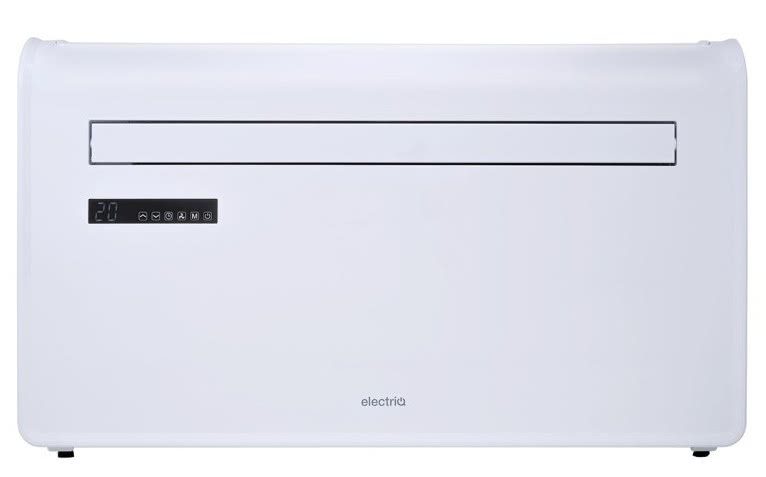
IQOOL SMART12HP — мобильный кондиционер electriQ. Модуль ESP8266 говорит с Tuya MCU по UART: RX GPIO13, TX GPIO15, 9600. Журнал с этого порта снимают.
Каталог сложность не указал. Здесь 4/5: запись по пинам модуля, отдельного фото площадок нет. Климат в конфиге умеет тепло и холод. Режимы отдельным списком: охлаждение, вентилятор, осушение, нагрев. Скорость вентилятора — низкая, средняя, высокая.
В конфиге карточки при старте принудительно ставятся нагрев и средняя скорость. Перед первой записью эти две строки
on_bootлучше убрать, чтобы аппарат не включил ТЭН сам.

2. Что даёт перепрошивка
- Питание, уставка и текущая температура через климат Tuya (точки 1, 2 и 3)
- Режим, datapoint 4
- Скорость вентилятора, datapoint 5
- Сон, datapoint 101
- Качание заслонки, datapoint 104
- Единицы °C или °F, datapoint 19
3. Что теряется
- Приложение electriQ и облако Tuya перестают управлять кондиционером
- Гарантия после разбора обычно заканчивается
- Фото модуля карточка не даёт, только корпус
4. Что понадобится
- USB–UART 3,3 В
- Доступ к ESP8266 внутри блока
- Плата
esp01_1m - Карточка каталога как полный конфиг
5. Разборка и пины
Программатор USB–UART подключают к модулю, который прошивают, крест-накрест:
- Земля переходника (GND) — на землю платы. Этот провод обязателен.
- TX переходника — на RX модуля. На плате площадка часто подписана RX, RXD или RXD0.
- RX переходника — на TX модуля. На плате это TX, TXD или TXD0.
- Питание логики — 3,3 В. Пять вольт на эти площадки не подают. Если плату уже кормит её блок, линию 3,3 В с переходника не подключают вторым источником.
- Для входа в загрузчик ESP8266 и ESP32 площадку GPIO0 (IO0, BOOT) замыкают на землю и в этот момент подают питание. После старта записи землю с GPIO0 снимают.
Если у этой модели в тексте ниже другие имена площадок, прямой порядок TX–TX или прошивка по USB, делайте как написано там. Общая схема выше — для обычного модульного UART.
Разбор в карточке не описан. Модуль ищут по маркировке ESP8266 или TYWE. Линия MCU уже разведена на GPIO13 и GPIO15, перепаивать её не нужно. Для загрузчика GPIO0 на землю. Пять вольт на модуль не подают.
6. Прошивка
Готового файла «прошивка именно этой модели» на этом сайте нет. Её собирает ESPHome из текстового конфига YAML: туда входят Wi-Fi, пины и команды второго чипа. Чужой .bin из интернета почти наверняка собран с чужим паролем сети.
Какую программу ставить
- ESPHome Dashboard — дополнение в Home Assistant или программа на компьютере. В ней пишут YAML, нажимают Install, и она сама собирает прошивку. Установка: дополнение для Home Assistant или команда
pip install esphome. - ESPHome Web, сайт web.esphome.io, — загрузчик в браузере Chrome или Edge. Им записывают уже собранный
.binна ESP8266 и ESP32 через USB–UART. На BK72xx он не рассчитан. - esptool — программа Espressif, чтобы снять заводскую копию флеша и записать
.bin, если браузер порт не видит. Репозиторий: espressif/esptool. - ltchiptool — то же самое для чипов Beken BK72xx (модули WB3S, WBR3, CB3S и похожие). ESPHome для них собирается через LibreTiny. Программа: libretiny-eu/ltchiptool, описание платы: компонент bk72xx.
Как собрать конфиг
- В Dashboard нажмите New Device и выберите чип, который стоит на плате: ESP8266, ESP32 или BK72xx. Имя — латиницей, без пробелов.
- Пароль Wi-Fi уберите в файл
secrets.yamlрядом с конфигом. В YAML оставьтеssid: !secret wifi_ssidиpassword: !secret wifi_password. - Блок UART, модель и скорости из раздела ниже вставьте в этот файл. Полный пример, если он длинный, берите по ссылке в источниках внизу страницы, а не из гайда соседней модели.
- Строки
api:иota:оставьте. Безapi:Home Assistant устройство не увидит. Ключ шифрования Dashboard предлагает сам, его потом спросит интеграция ESPHome.
Как залить первый раз
- Подключите USB–UART, как в разделе «Разборка и пины»: земля переходника на землю платы, TX переходника на RX модуля, RX переходника на TX модуля. Логика 3,3 В. Имена площадок на конкретной плате — там же.
- Для ESP8266 и ESP32 замкните GPIO0 (IO0, BOOT) на землю и в этот момент подайте питание. Для BK72xx ltchiptool сам просит перезапустить чип, обычно кратким отключением земли.
- В Dashboard: Install → Plug into this computer, выберите порт переходника. Либо Install → Manual download, сохраните
.binи откройте его на web.esphome.io. Из терминала то же самое делаетesphome run имя-устройства.yaml. - Когда в логе появится IP-адрес, GPIO0 от земли отпустите, провода можно отпаять. Следующие обновления идут по Wi-Fi, пункт OTA, паяльник больше не нужен.
Дальше — только то, чем эта модель отличается от общей схемы.
Списки режима и скорости копируют из карточки. Блок on_boot, который сам включает нагрев, в свой файл не переносите.
Базовый конфиг этой модели с карточки или из репозитория компонента. Wi-Fi, пароль и OTA задайте как в общем разделе выше. Пароли из исходника сюда не перенесены.
# Basic Config
substitutions:
  device_name: "electriqaircon"
  friendly_name: "Electriq air con"

esphome:
  name: "${device_name}"
  friendly_name: "${friendly_name}"
  on_boot:
    priority: 800
    then:
      - select.set:
          id: mode
          option: "Heating"
      - select.set:
          id: fanspeed
          option: "Medium"

esp8266:
  board: esp01_1m

# Enable Home Assistant API
logger:
  baud_rate: 0

uart:
  rx_pin: GPIO13
  tx_pin: GPIO15
  baud_rate: 9600

# Register the Tuya MCU connection
tuya:
  on_datapoint_update:
    - sensor_datapoint: 3 # current temperature
      datapoint_type: int
      then:
        - lambda: |-
            ESP_LOGD("main", "current_temperature %d", x);

binary_sensor:
  - platform: status
    name: "${friendly_name} Status"

sensor:
  - platform: uptime
    name: "${friendly_name} Uptime"
  - platform: "tuya"
    name: "Current Temperature"
    sensor_datapoint: 3

climate:
  - platform: tuya
    name: "${friendly_name} Climate"
    supports_heat: True
    supports_cool: true
    switch_datapoint: 1
    target_temperature_datapoint: 2
    current_temperature_datapoint: 3

switch:
  - platform: "tuya"
    name: "${friendly_name} Sleep Mode"
    switch_datapoint: 101
  - platform: "tuya"
    name: "${friendly_name} Oscillating air paddle"
    switch_datapoint: 104

select:
  - platform: "tuya"
    name: "${friendly_name} Mode"
    id: mode
    enum_datapoint: 4
    optimistic: true
    options:
      0: Cooling
      1: Fan Only
      2: De-Humidify
      3: Heating
  - platform: "tuya"
    name: "${friendly_name} Fan Speed"
    id: fanspeed
    enum_datapoint: 5
    optimistic: true
    options:
      0: Low
      1: Medium
      2: High
  - platform: "tuya"
    name: "${friendly_name} Temperature Unit"
    id: temperatureunit
    enum_datapoint: 19
    optimistic: true
    options:
      0: C
      1: F
7. Настройка в Home Assistant
Сущность климата и два списка (режим и скорость) будут рядом. Сначала выставьте режим вручную и убедитесь, что компрессор ведёт себя ожидаемо, и только потом вешайте автоматизацию.
8. Известные баги и как их обойти
on_bootиз карточки включает нагрев при каждой перезагрузке- Журнал на UART глушит MCU
- GPIO от очистителей Levoit сюда не подходят
9. Источники
- Каталог IQOOL SMART12HP на devices.esphome.io https://devices.esphome.io/devices/Electriq-IQoolsmart12hp-air-conditioner/
- GitHub Исходник карточки https://github.com/esphome/esphome-devices/blob/main/src/docs/devices/Electriq-IQoolsmart12hp-air-conditioner/index.md