1. Название и модель
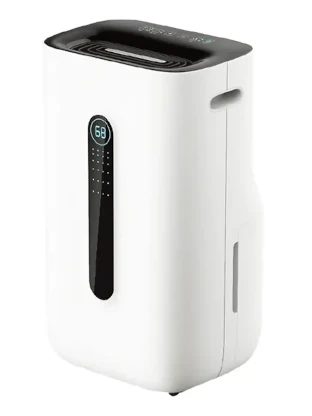
5250B делает Ningbo Fuda и клеит чужие бренды: в карточке прямо названы Rohnson, Nedis, Kayami и Cling. Пример конфига снят с Rohnson R-9820, имя модели FDD20-5250BWR5. На дочерней плате стоит модуль Tuya, чаще ESP8266. Он говорит с основным MCU по UART 9600.
Каталог ставит сложность 2/5: корпус на крестовых винтах, модуль на шлейфе. Если внутри оказался BK72xx, а не ESP8266, esptool этот чип не прошьёт. Тогда нужен ltchiptool, см. общий раздел прошивки.
Линия прошивки и линия к MCU — разные UART. JST на основную плату несёт +5 В, землю и RX/TX управления. Прошивают отладочные площадки рядом с модулем.

2. Что даёт перепрошивка
- Режим: обычный, авто, сильный, сушка белья (datapoint 2)
- Скорость вентилятора: низкая и высокая (datapoint 6)
- Температура и влажность с датчиков MCU (точки 103 и 104)
- Уставка влажности в диапазоне, который отдал конфиг карточки, 30–80 %
3. Что теряется
- Приложение производителя и Smart Life перестают управлять осушителем
- Гарантия после разбора обычно заканчивается
- Отдельной сущности «увлажнитель» в старых версиях ESPHome не было. Карточка собирает панель из switch, sensor и select
4. Что понадобится
- Крестовая отвёртка
- USB–UART 3,3 В
- Питание модуля: +5 В через разъём дочерней платы или +3,3 В прямо на ESP8266. Два источника сразу не подают
- Конфиг из карточки именно вашей наклейки. R-9820 — проверенный пример, не универсальный файл на все 5250B
5. Разборка и пины
Программатор USB–UART подключают к модулю, который прошивают, крест-накрест:
- Земля переходника (GND) — на землю платы. Этот провод обязателен.
- TX переходника — на RX модуля. На плате площадка часто подписана RX, RXD или RXD0.
- RX переходника — на TX модуля. На плате это TX, TXD или TXD0.
- Питание логики — 3,3 В. Пять вольт на эти площадки не подают. Если плату уже кормит её блок, линию 3,3 В с переходника не подключают вторым источником.
- Для входа в загрузчик ESP8266 и ESP32 площадку GPIO0 (IO0, BOOT) замыкают на землю и в этот момент подают питание. После старта записи землю с GPIO0 снимают.
Если у этой модели в тексте ниже другие имена площадок, прямой порядок TX–TX или прошивка по USB, делайте как написано там. Общая схема выше — для обычного модульного UART.
Крышка на винтах. Модуль стоит на отдельной плате и соединён с основной разъёмом JST: +5 В, земля, RX и TX к MCU. На этой плате ещё свой стабилизатор и преобразователи уровня. Пять вольт с JST на ножки ESP не подают.
Площадки прошивки рядом с модулем, по таблице карточки:
- UART 0 RX — на TX переходника
- IO1 — на RX переходника
- IO0 — на землю на время включения
- GND — земля переходника
6. Прошивка
Готового файла «прошивка именно этой модели» на этом сайте нет. Её собирает ESPHome из текстового конфига YAML: туда входят Wi-Fi, пины и команды второго чипа. Чужой .bin из интернета почти наверняка собран с чужим паролем сети.
Какую программу ставить
- ESPHome Dashboard — дополнение в Home Assistant или программа на компьютере. В ней пишут YAML, нажимают Install, и она сама собирает прошивку. Установка: дополнение для Home Assistant или команда
pip install esphome. - ESPHome Web, сайт web.esphome.io, — загрузчик в браузере Chrome или Edge. Им записывают уже собранный
.binна ESP8266 и ESP32 через USB–UART. На BK72xx он не рассчитан. - esptool — программа Espressif, чтобы снять заводскую копию флеша и записать
.bin, если браузер порт не видит. Репозиторий: espressif/esptool. - ltchiptool — то же самое для чипов Beken BK72xx (модули WB3S, WBR3, CB3S и похожие). ESPHome для них собирается через LibreTiny. Программа: libretiny-eu/ltchiptool, описание платы: компонент bk72xx.
Как собрать конфиг
- В Dashboard нажмите New Device и выберите чип, который стоит на плате: ESP8266, ESP32 или BK72xx. Имя — латиницей, без пробелов.
- Пароль Wi-Fi уберите в файл
secrets.yamlрядом с конфигом. В YAML оставьтеssid: !secret wifi_ssidиpassword: !secret wifi_password. - Блок UART, модель и скорости из раздела ниже вставьте в этот файл. Полный пример, если он длинный, берите по ссылке в источниках внизу страницы, а не из гайда соседней модели.
- Строки
api:иota:оставьте. Безapi:Home Assistant устройство не увидит. Ключ шифрования Dashboard предлагает сам, его потом спросит интеграция ESPHome.
Как залить первый раз
- Подключите USB–UART, как в разделе «Разборка и пины»: земля переходника на землю платы, TX переходника на RX модуля, RX переходника на TX модуля. Логика 3,3 В. Имена площадок на конкретной плате — там же.
- Для ESP8266 и ESP32 замкните GPIO0 (IO0, BOOT) на землю и в этот момент подайте питание. Для BK72xx ltchiptool сам просит перезапустить чип, обычно кратким отключением земли.
- В Dashboard: Install → Plug into this computer, выберите порт переходника. Либо Install → Manual download, сохраните
.binи откройте его на web.esphome.io. Из терминала то же самое делаетesphome run имя-устройства.yaml. - Когда в логе появится IP-адрес, GPIO0 от земли отпустите, провода можно отпаять. Следующие обновления идут по Wi-Fi, пункт OTA, паяльник больше не нужен.
Дальше — только то, чем эта модель отличается от общей схемы.
К MCU после старта ESPHome, это уже не пины программатора:
Полный набор режимов и датчиков — в карточке 5250B. Каталог упоминает tuya-convert для старых ESP8266. Это дыра в заводской прошивке, её часто уже закрыли. Надёжный путь — площадки выше.
Базовый конфиг этой модели с карточки или из репозитория компонента. Wi-Fi, пароль и OTA задайте как в общем разделе выше. Пароли из исходника сюда не перенесены.
esp8266:
  board: esp_wroom_02

uart:
  rx_pin: GPIO13 # U1RX
  tx_pin: GPIO15 # U1TX
  baud_rate: 9600

tuya:
  on_datapoint_update:
    - sensor_datapoint: 11
      datapoint_type: bitmask
      then:
        - lambda: |-
            ESP_LOGD("main", "on_datapoint_update %s", format_hex_pretty(x).c_str());
            // only seen in the wild is decimal value 8, for Water Tank Full
            id(water_tank_full).publish_state((x >> 3) & 1);

binary_sensor:
  - platform: template
    id: water_tank_full
    name: "Water tank"
    device_class: problem
    icon: "mdi:water-alert"
  - platform: tuya
    name: "Unknown 101"
    sensor_datapoint: 101
    internal: true
  - platform: tuya
    name: "Unknown 105"
    sensor_datapoint: 105
    internal: true

switch:
  - platform: tuya
    name: "Power"
    switch_datapoint: 1
  - platform: tuya
    name: "Air clean"
    icon: "mdi:leaf"
    switch_datapoint: 5
  - platform: tuya
    name: "Child lock"
    icon: "mdi:lock"
    switch_datapoint: 7
  - platform: tuya
    name: "Sleep"
    icon: "mdi:sleep"
    switch_datapoint: 102

number:
  - platform: tuya
    name: "Target humidity"
    number_datapoint: 4
    unit_of_measurement: "%"
    device_class: "humidity"
    min_value: 30
    max_value: 80
    step: 5

sensor:
  - platform: tuya
    name: "Temperature"
    sensor_datapoint: 103
    unit_of_measurement: "°C"
    device_class: "temperature"
    accuracy_decimals: 0
  - platform: tuya
    name: "Humidity"
    sensor_datapoint: 104
    unit_of_measurement: "%"
    device_class: "humidity"
    accuracy_decimals: 0

select:
  - platform: tuya
    name: "Mode"
    icon: "mdi:cog"
    enum_datapoint: 2
    options:
      0: Regular
      1: Automatic
      2: Strong
      3: Clothes drying
  - platform: tuya
    name: "Fan speed"
    icon: "mdi:fan"
    enum_datapoint: 6
    options:
      0: Low
      1: High
#  - platform: tuya
#    name: "Unknown"
#    enum_datapoint: 12
7. Настройка в Home Assistant
Влажность и режим вынесите на панель осушителя. Уставку не крутите автоматизацией чаще, чем раз в несколько минут: MCU считает её своей уставкой, а не датчиком Home Assistant.
8. Известные баги и как их обойти
- Прошивают JST «RX/TX управления» и не попадают в загрузчик. Загрузчик сидит на UART0 и IO0
- BK72xx прошивают esptool и получают тишину
- Конфиг R-9820 на другой наклейке того же завода может разъехаться по номерам datapoint
- Пять вольт с разъёма дочерней платы на логику модуля убивают чип
9. Источники
- Каталог Ningbo Fuda 5250B на devices.esphome.io https://devices.esphome.io/devices/Ningbo-Fuda-5250B-Dehumidifier/
- GitHub Исходник карточки https://github.com/esphome/esphome-devices/blob/main/src/docs/devices/Ningbo-Fuda-5250B-Dehumidifier/index.md
- GitHub Запрос сущности humidifier в ESPHome https://github.com/esphome/feature-requests/issues/1859
- Документация ltchiptool для BK72xx https://github.com/libretiny-eu/ltchiptool